
Adobe InDesign es una herramienta ampliamente utilizada para la creación y edición de maquetas. Una de las funcionalidades más importantes de InDesign es la capacidad de crear numeraciones de página para catálogos o revistas, y aplicarles formato de manera sencilla. En este artículo, te mostraremos cómo usar estas funciones y qué consideraciones debes tener al crear tus páginas de encuadernación con grapa en InDesign.
- Paso 1: Crear un proyecto
- Paso 2: Abrir la ventana de páginas
- Paso 3: Editar la página maestra y añadir números de página en las páginas izquierdas
- Paso 4: Aplicar formato a los números de página
- Paso 5: Añadir números de página en las páginas derechas
- Iniciar proyecto en una página izquierda
- Cómo hacer folios en InDesign
Paso 1: Crear un proyecto
Lo primero que debes hacer es crear un archivo de datos de impresión para tu revista o catálogo. Para ello, abre InDesign y haz clic en la pestaña Archivo > Nuevo > Documento. En la ventana que se abre, selecciona el tamaño del documento (puedes elegir entre tamaños predefinidos o definir uno personalizado) y establece el número de páginas que necesitas.
Si deseas tener una vista más clara de las páginas opuestas, puedes marcar la opción de páginas opuestas. Esto te permitirá ver todas las páginas una junto a otra en tu archivo de proyecto, tal como aparecerán en la maquetación impresa. Sin embargo, ten en cuenta que para la impresión final no importa si utilizas la vista de páginas dobles o simples, ya que podrás exportar cada página por separado en un archivo posterior.
Una vez configurado el proyecto, haz clic en el botón crear para crear tu proyecto en InDesign.
Paso 2: Abrir la ventana de páginas
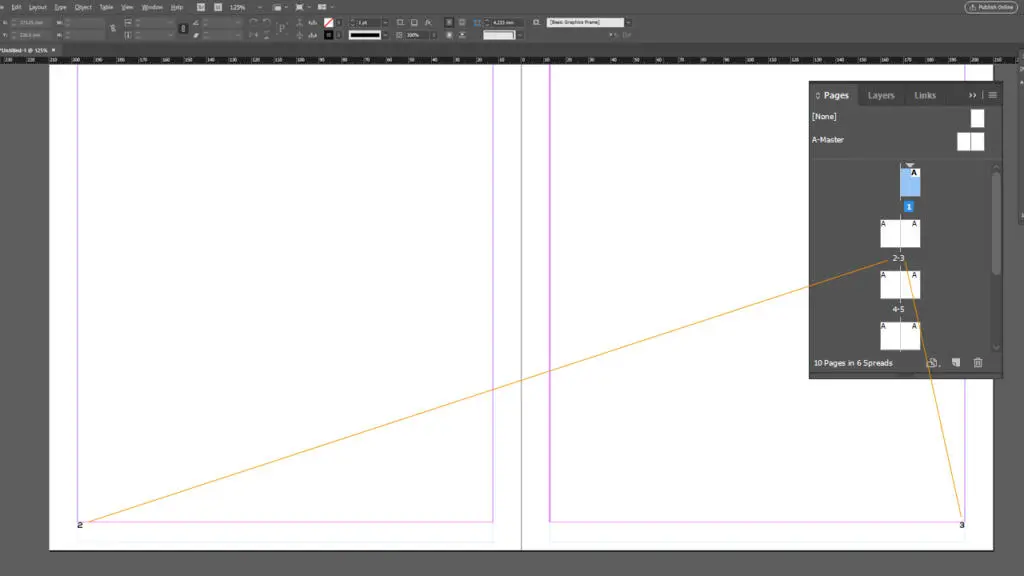
A continuación, abre la ventana de páginas haciendo clic en el botón páginas en la parte superior derecha de la interfaz. En esta ventana, verás todas las páginas de tu proyecto. La primera y la última página son páginas individuales, ya que los impresos como revistas o catálogos suelen comenzar en una página derecha y terminar en una página izquierda.
Paso 3: Editar la página maestra y añadir números de página en las páginas izquierdas
Para agregar números de página en InDesign, debes editar la página maestra. En la ventana de páginas, haz doble clic en la página maestra (normalmente se llama a-página maestra ) para abrirla.
Una vez en la página maestra, selecciona la herramienta de texto y dibuja un marco de texto rectangular en la parte inferior de la página izquierda. Luego, haz clic en la pestaña texto en la parte superior y selecciona insertar carácter especial > marcadores > número de página actual. Verás que aparece el carácter especial a , que representa el número de página actual.
Paso 4: Aplicar formato a los números de página
Ahora puedes formatear el carácter especial a como desees. Por ejemplo, puedes seleccionar una fuente y un tamaño de texto específicos. Asegúrate de no reemplazar el carácter especial por otro carácter o letra, ya que esto afectaría la función de representación de las demás páginas del proyecto.
Paso 5: Añadir números de página en las páginas derechas
Después de haber adaptado y formateado el carácter especial en la página izquierda, selecciona la herramienta de selección y mantén presionada la tecla alt. Luego, arrastra un duplicado del marco de texto hacia la página derecha y gira el carácter especial a hacia la derecha.
¡Listo! Ahora cada página de tu proyecto tendrá asignado un número de página en secuencia ascendente.
Iniciar proyecto en una página izquierda
Si deseas comenzar tu proyecto en una página izquierda en lugar de una página derecha, puedes hacerlo modificando las opciones de numeración y sección. Para ello, haz clic derecho en la primera página del proyecto en la ventana de páginas y selecciona opciones de numeración y sección. En la ventana que se abre, establece un número par en la opción iniciar numeración de página en. Por ejemplo, si deseas que el proyecto comience en la página 20, ingresa ese número y confirma los cambios.
Ten en cuenta que InDesign reconoce automáticamente las páginas con números pares como páginas izquierdas y las páginas con números impares como páginas derechas. Esto te permitirá tener un mayor control sobre la estructura de tu proyecto, incluso si deseas agregar suplementos o secciones adicionales en medio de la revista.
Recuerda consultar las indicaciones precisas de la imprenta en cuanto al número mínimo de páginas requeridas para el tipo de encuadernación y producto seleccionado.
Cómo hacer folios en InDesign
Para agregar números de página en InDesign, crea un marco de texto lo suficientemente grande para contener el número de página más largo y cualquier texto adicional que desees mostrar junto al número. Coloca el marco de texto en la posición deseada en la página.
Si tu documento tiene páginas opuestas, crea marcos de texto separados para las páginas principales izquierda y derecha.
Si quieres conocer otros artículos parecidos a Cómo crear páginas de encuadernación con grapa en indesign puedes visitar la categoría Encuadernación.